

آموزش تغییر رمز وای فای مودم اینترنت (مرحله به مرحله برای همه مودم ها)
اگر تا امروز چند بار سرعت اینترنتت افت کرده، یا حس کردهای وایفای خانه یا محل کارت بیش از حد شلوغ شده، احتمال زیادی وجود دارد که رمز مودم مدتهاست عوض نشده باشد. خیلیها دقیقاً همینجا اشتباه میکنند؛ تصور میکنند تغییر رمز وای فای یک کار فنی و پیچیده است که فقط از عهده تکنسین برمیآید، در حالی که واقعیت چیز دیگری است. اگر شما هم جزو افرادی هستی که ترجیح میدهی خودت کنترل اینترنتت را در دست بگیری، این آموزش دقیقاً برای تو نوشته شده است.
در این راهنما قرار نیست با توضیحات کلی، اصطلاحات نامفهوم یا آموزشهای قدیمی سردرگمت کنیم. قدم به قدم جلو میرویم، از همان لحظهای که وارد تنظیمات مودم میشوی تا جایی که رمز جدید با موفقیت ذخیره میشود و دستگاهها دوباره به وای فای وصل میشوند.
1. چگونه رمز مودم را عوض کنیم؟
اگر امنیت اینترنت برایتان مهم است و دوست ندارید هر کسی بدون اجازه به شبکه شما وصل شود، تغییر رمز مودم یکی از سادهترین و در عین حال هوشمندانهترین کارهایی است که میتوانید انجام دهید. خوشبختانه این کار پیچیده نیست و اگر مراحل را درست و با حوصله جلو ببرید، در چند دقیقه به نتیجه میرسید. در ادامه، آموزش عوض کردن رمز وایفای را به شکلی ساده و کاربردی توضیح میدهم؛ طوری که حتی اگر تا امروز وارد تنظیمات مودم نشده باشید، باز هم گیج نشوید.
برای شروع، لازم است با همان دستگاهی که قصد دارید تنظیمات را انجام دهید، چه گوشی باشد چه لپتاپ یا کامپیوتر، به وایفای مودم خودتان متصل شوید. این نکته خیلی مهم است و یکی از اشتباهات رایج کاربران هم همینجاست؛ بعضیها با اینترنت موبایل وارد میشوند و بعد تعجب میکنند چرا صفحه تنظیمات باز نمیشود.
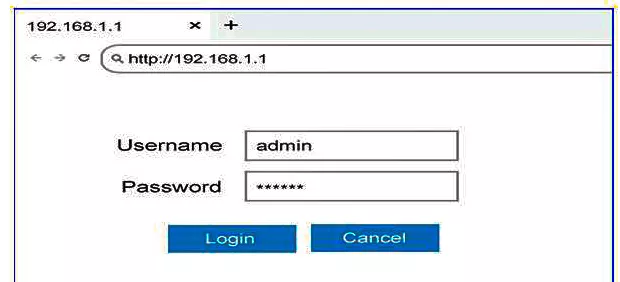
بعد از اینکه اتصال شما به وایفای برقرار شد، مرورگر را باز کنید و آدرس 192.168.1.1 را در نوار آدرس وارد کنید. در اکثر مودمهای موجود در بازار ایران، پنل مدیریت دقیقاً از همین آدرس در دسترس است. اگر مودم شما تنظیمات خاصی نداشته باشد، با وارد کردن این آدرس باید صفحه ورود به تنظیمات مودم را ببینید؛ صفحهای که از همینجا مسیر تغییر رمز وایفای شروع میشود.
2. ورود به پنل مدیریت و تغییر رمز وای فای
بعد از وارد کردن آدرس گفتهشده، صفحهای روبهروی شما باز میشود که از شما نام کاربری و رمز عبور میخواهد. این مرحله برای خیلی از کاربران استرسزاست، در حالی که در اغلب مودمها همهچیز سادهتر از چیزی است که فکرش را میکنید. بهصورت پیشفرض، نام کاربری و رمز عبور پنل مدیریت معمولاً admin است. کافی است همین عبارت را در هر دو کادر وارد کنید و وارد شوید. اگر قبلاً این اطلاعات تغییر داده نشده باشند، بدون مشکل به تنظیمات مودم دسترسی پیدا میکنید.
بعد از ورود موفق، وارد صفحهای میشوید که بخشهای مختلف تنظیمات مودم در آن قرار دارد. در این صفحه باید به دنبال گزینهای با عنوان Wireless بگردید. بسته به برند و مدل مودم، ممکن است نام این بخش کمی متفاوت باشد، اما تقریباً همیشه واژه Wireless یا WLAN در آن دیده میشود. یکی از اشتباهات رایج کاربران این است که بین گزینهها سردرگم میشوند و وارد بخشهای نامربوط میشوند، در حالی که تنظیمات رمز وایفای فقط در همین قسمت قرار دارد. اگر بعد از انتخاب Wireless با زیرمنوهای بیشتری روبهرو شدید، گزینهای با عنوان Wireless Security مسیر درست شماست.
در صفحه تنظیمات امنیت وایفای، بخشی وجود دارد که به تغییر رمز عبور اختصاص دارد. نام این بخش هم ممکن است بسته به مودم متفاوت باشد و معمولاً با عنوانهایی مثل Password، Passphrase یا Shared Key نمایش داده میشود. هرکدام از این نامها را دیدید، بدانید همان جایی است که باید رمز وایفای را تغییر دهید.
حالا میتوانید رمز عبور جدید را وارد کنید. این مرحله بسیار مهم است و بهتر است سرسری از آن عبور نکنید. انتخاب یک رمز ساده مثل تاریخ تولد یا چند عدد پشت سر هم، دقیقاً همان اشتباهی است که خیلی از کاربران انجام میدهند و بعد از مدتی با افت سرعت یا اتصال افراد ناشناس مواجه میشوند. برای اینکه خیالتان راحت باشد، بهتر است رمزی انتخاب کنید که ترکیبی از حروف و اعداد باشد و اگر امکانش را دارید، از حروف بزرگ و کوچک هم بهصورت ترکیبی استفاده کنید. این کار قدرت رمز را به شکل قابلتوجهی بالا میبرد.
بعد از تعیین رمز جدید، فقط به همین بسنده نکنید. در همان صفحه تنظیمات امنیتی، گزینههایی برای انتخاب نوع رمزگذاری وجود دارد. انتخاب تنظیمات امنیتی مناسب باعث میشود احتمال حدس زدن یا هک شدن رمز وایفای به حداقل برسد و شبکه شما امنتر از قبل کار کند. اینجاست که یک انتخاب درست، هم خیال شما را راحت میکند و هم کیفیت و امنیت اتصال را در طولانیمدت حفظ خواهد کرد.
3. تنظیمات امنیتی وای فای
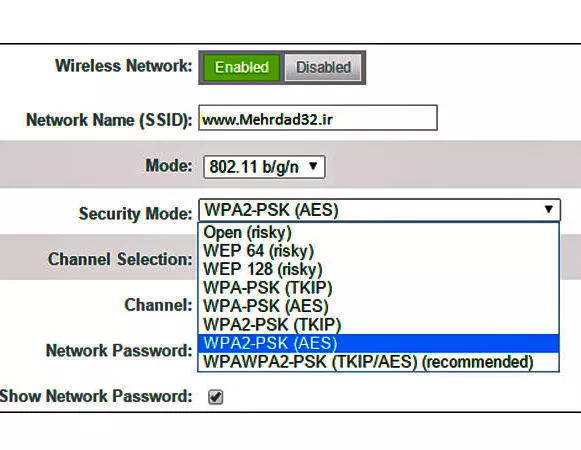
بعد از اینکه یک رمز عبور مناسب برای وای فای انتخاب کردید، وارد مرحله مهمتری میشوید؛ یعنی تعیین سطح امنیت شبکه. این بخش دقیقاً همان جایی است که خیال شما را بابت سوءاستفاده، هک شدن یا اتصال افراد ناشناس راحت میکند. معمولاً مودمها چند گزینه امنیتی در اختیار شما میگذارند که انتخاب درست آنها تفاوت زیادی در امنیت اینترنتتان ایجاد میکند.
گزینهای با عنوان WEP معمولاً اولین انتخابی است که دیده میشود. این نوع رمزگذاری قدیمی است و از نظر امنیتی سطح پایینی دارد. بسیاری از کاربران به اشتباه تصور میکنند چون هنوز در تنظیمات مودم وجود دارد، قابل اعتماد است؛ در حالی که این روش بهراحتی قابل نفوذ است و استفاده از آن توصیه نمیشود، مخصوصاً اگر چند دستگاه مختلف به وایفای شما وصل هستند.
گزینه WPA نسبت به WEP کمی امنتر است و در زمان خودش پیشرفت محسوب میشد، اما امروز دیگر پاسخگوی نیازهای امنیتی نیست. اگرچه ممکن است روی بعضی مودمها همچنان فعال باشد، اما انتخاب آن هم ریسکهایی دارد و برای شبکهای که قرار است مدت طولانی بدون دردسر کار کند، گزینه ایدهآلی نیست.
در میان گزینههای موجود، WPA2 امنترین انتخاب برای اکثر کاربران است. این نوع رمزگذاری سطح بالایی از امنیت را فراهم میکند و جلوی بسیاری از روشهای نفوذ را میگیرد. فقط یک نکته مهم وجود دارد؛ اگر از دستگاههای خیلی قدیمی استفاده میکنید، ممکن است برخی از آنها با این سطح امنیتی به مودم وصل نشوند. با این حال، برای بیشتر گوشیها و لپتاپهای امروزی، WPA2 بهترین و منطقیترین انتخاب است.
4. تغییر نام وای فای (SSID)
بعد از تنظیم رمز و امنیت، نوبت به تغییر نام وایفای میرسد. نامی که در این بخش انتخاب میکنید، همان اسمی است که هنگام روشن کردن وایفای گوشی یا لپتاپ دیده میشود. خیلیها بدون توجه از کنار این مرحله رد میشوند، در حالی که انتخاب نام مناسب هم از نظر امنیت و هم از نظر نظم شبکه اهمیت دارد.
بهتر است نامی انتخاب کنید که هیچ ارتباطی با رمز عبور، نام شخصی، شماره تلفن یا اطلاعات حساس شما نداشته باشد. یکی از اشتباهات رایج این است که کاربران اسم وایفای را شبیه پسورد یا اطلاعات خانوادگی خودشان میگذارند که این کار میتواند حدس زدن رمز را برای دیگران سادهتر کند. البته اگر نام پیشفرض مودم برایتان مشکلی ایجاد نمیکند، میتوانید آن را تغییر ندهید و همان را نگه دارید.
بعد از ذخیره تمام این تنظیمات، مودم بهصورت خودکار رمز وایفای را تغییر میدهد. در این مرحله اتصال همه دستگاهها قطع میشود و لازم است گوشیها، لپتاپها و سایر دستگاهها را دوباره با رمز جدید به وایفای متصل کنید. این موضوع کاملاً طبیعی است و جای نگرانی ندارد.
تغییر رمز وای فای در مودم TP-Link
مودمهای TP-Link هم در بازار ایران بسیار رایج هستند و خوشبختانه فرآیند تغییر رمز در آنها پیچیدگی خاصی ندارد. برای شروع، مثل سایر مودمها باید آدرس 192.168.1.1 را در مرورگر وارد کنید. فرقی نمیکند از گوشی استفاده میکنید یا لپتاپ؛ مسیر تنظیمات دقیقاً یکسان است و این یکی از مزیتهای رابط کاربری مودمهای تیپیلینک محسوب میشود.
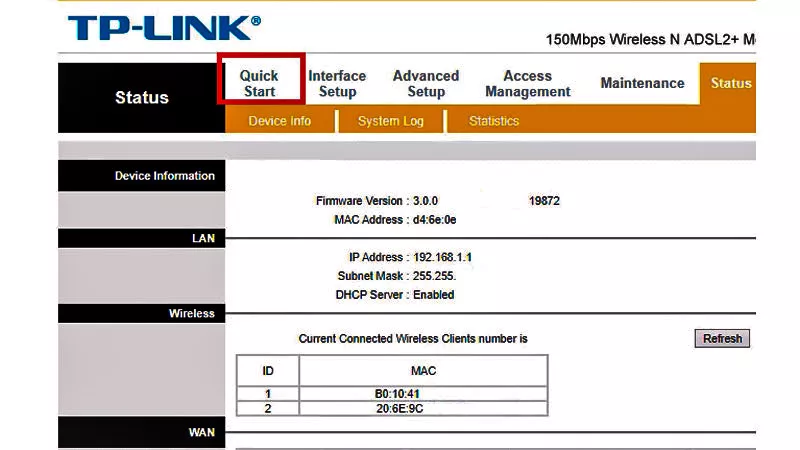
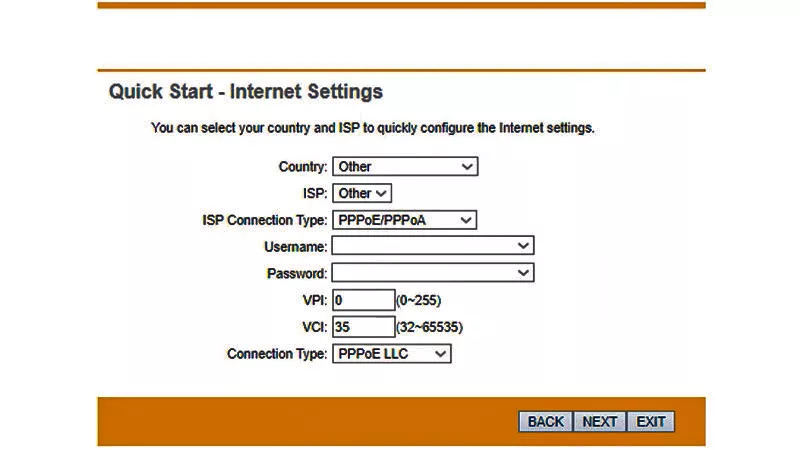
بعد از ورود به پنل مدیریت با نام کاربری و رمز عبور admin، وارد صفحه اصلی تنظیمات میشوید. در این مرحله، از بخش Wireless وارد گزینه Quick Start شوید تا به تنظیمات سریع مودم دسترسی داشته باشید. این قسمت برای کاربرانی طراحی شده که میخواهند بدون درگیر شدن با جزئیات فنی، تنظیمات اصلی را انجام دهند.
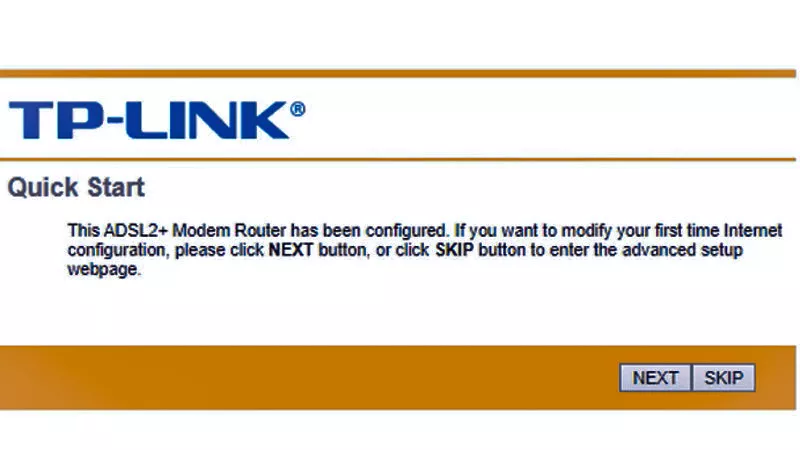
در ادامه، با انتخاب Run Wizard وارد مراحلی میشوید که مربوط به تنظیم زمان و منطقه است. اگر قبلاً این بخشها را تنظیم نکردهاید، میتوانید اطلاعات را وارد کنید، اما در اغلب موارد نیازی به تغییر تنظیمات پیشفرض نیست و با انتخاب گزینه Next به مرحله بعد منتقل میشوید. بسیاری از کاربران در این بخش دچار تردید میشوند و فکر میکنند حتماً باید همه گزینهها را تغییر دهند، در حالی که دست نزدن به تنظیمات پیشفرض، معمولاً بهترین انتخاب است.
در مرحله بعد، بخشی با عنوان Pre-shared Key وجود دارد که مخصوص تعیین رمز عبور وایفای است. در همین صفحه، گزینه SSID هم در دسترس شماست و میتوانید نام وایفای را در صورت تمایل تغییر دهید. توصیه میشود رمز عبوری انتخاب کنید که هم قوی باشد و هم بهراحتی قابل حدس زدن نباشد؛ دقیقاً همان اشتباهی که خیلیها مرتکب میشوند و بعد از مدتی با افت امنیت شبکه روبهرو میشوند.
پس از ذخیره تنظیمات، مودم بهصورت خودکار ریست میشود تا تغییرات اعمال شوند. بعد از روشن شدن مجدد مودم، میتوانید با رمز جدید به وای فای متصل شوید و از اینترنت استفاده کنید.
جمع بندی نهایی؛ تغییر رمز مودم سادهتر از چیزی است که فکر میکنید
اگر تا قبل از خواندن این راهنما تصور میکردید تغییر رمز مودم کاری پیچیده و فنی است، حالا احتمالاً دیدگاهتان عوض شده است. همانطور که دیدید، با چند مرحله ساده و کمی دقت میتوانید امنیت وایفای خودتان را به شکل قابلتوجهی افزایش دهید و جلوی اتصال افراد ناشناس را بگیرید.
نکته مهم اینجاست که انتخاب رمز قوی و تنظیم درست امنیت مودم، فقط یک کار فنی نیست؛ یک تصمیم هوشمندانه برای حفظ کیفیت اینترنت و آرامش خیال شماست. اگر در هر کدام از مراحل با سوال یا ابهامی مواجه شدید، معمولاً با کمی دقت در تنظیمات یا بررسی مدل مودم، مشکل بهراحتی قابل حل است. هدف این آموزش هم دقیقاً همین بود؛ اینکه شما بدون وابستگی به تعمیرکار یا افراد دیگر، خودتان کنترل کامل شبکه وای فایتان را در دست بگیرید.


دیدگاه خود را بنویسید