

مشکلات رایج بعد از نصب ویندوز و روش رفع آن ها
اگه بعد از نصب ویندوز احساس میکنی سیستم اون چیزی نیست که انتظارش رو داشتی، بدون تنها نیستی. خیلی وقتها همهچیز ظاهراً درست پیش میره، ویندوز نصب میشه، سیستم بالا میاد، اما از همون دقایق اول یک حس نارضایتی تو دل آدم میافته؛ سیستم کند شده، بعضی برنامهها اجرا نمیشن، صدا یا تصویر مشکل داره یا حتی ارورهایی میبینی که قبل از نصب ویندوز اصلاً وجود نداشت. اینجاست که ذهن درگیر میشه و مدام با خودش میگه نکنه یهجای کار رو اشتباه رفتم؟
واقعیت اینه که مشکلات بعد از نصب ویندوز الزاماً نشونه خراب شدن سیستم یا سختافزار نیست، مخصوصاً اگر با لپتاپ یا کامپیوتری کار میکنی که قطعاتش استوک و تستشده است. خیلی از این دردسرها به تنظیمات نادرست، درایورهای ناقص یا انتخاب اشتباه نسخه ویندوز برمیگرده؛ چیزهایی که اگر نشناسیشون، ممکنه باعث بشن وقتت هدر بره یا حتی بیدلیل سراغ هزینههای اضافی بری. درست مثل کسی که ماشین سالمی داره، اما چون صدای عجیبی شنیده، فکر میکنه موتور خراب شده.
توی این مقاله قراره دقیقاً همون مسیری رو با هم جلو بریم که خودت دنبالش هستی؛ اول بفهمیم چی به هم ریخته، بعد منطقی تشخیص بدیم مشکل از کجاست، و در نهایت کاری کنیم سیستم بعد از نصب ویندوز پایدار، روان و قابل اعتماد کار کنه. هدف این نیست که فقط مشکل امروز حل بشه، هدف اینه که خیالت بابت فردا هم راحت باشه.
1. چرا بعد از نصب ویندوز، سیستم به درستی کار نمیکند؟
اگر بعد از نصب ویندوز حس میکنی سیستم آن ثبات و روانی قبلی را ندارد، این حس کاملاً قابل درک است. بیشتر کاربران دقیقاً در همین نقطه دچار استرس میشوند و ذهنشان سریع به سمت خرابی قطعه میرود، در حالی که در بسیاری از موارد، مسئله نه از سختافزار است و نه از خراب شدن سیستم. واقعیت این است که ویندوزِ تازه نصبشده، هنوز به شرایط واقعی سیستم شما عادت نکرده و اگر چند مؤلفه مهم درست تنظیم نشده باشد، رفتارهای غیرعادی کاملاً طبیعی است. نکته مهم اینجاست که قبل از هر تصمیم عجولانه، باید بفهمیم مشکل دقیقاً از کجا شروع شده.
تفاوت قطعه استوک تست شده با قطعه معیوب چیست
1.1 چرا سیستم کند شده و از کجا بفهمیم طبیعی است؟
کند شدن سیستم بعد از نصب ویندوز یکی از رایجترین اتفاقهاست و خیلی وقتها هم طبیعی است، اما نه همیشه. در ساعات یا حتی یکی دو روز اول، ویندوز در پسزمینه مشغول کارهایی مثل نصب آپدیتها، شناسایی قطعات، ایندکس فایلها و تنظیم سرویسهای اولیه است. اگر سیستم شما در این بازه کمی کندتر عمل میکند، لزوماً جای نگرانی نیست.
مشکل از جایی شروع میشود که این کندی ادامهدار میشود؛ مثلاً چند روز گذشته اما هنوز باز شدن برنامهها طول میکشد یا سیستم با کارهای ساده نفس کم میآورد. اینجا معمولاً پای درایورهای ناقص، نسخه نامناسب ویندوز یا تنظیمات اشتباه مصرف منابع وسط است. اشتباه رایجی که خیلیها انجام میدهند این است که بلافاصله نتیجه میگیرند «سیستم ضعیفه»، در حالی که با یک بررسی ساده میشود فهمید کندی طبیعی است یا نشانه یک ایراد واقعی.

1.2 چرا صدا، تصویر یا اینترنت کار نمیکند؟
وقتی بعد از نصب ویندوز ناگهان صدا قطع میشود، رزولوشن تصویر بههم میریزد یا اینترنت وصل نمیشود، اغلب کاربران فکر میکنند قطعهای سوخته یا خراب شده است. اما در بیشتر مواقع، مسئله به درایور برمیگردد، نه خود سختافزار. ویندوز بهصورت پیشفرض ممکن است درایور عمومی نصب کند که فقط برای راهاندازی اولیه مناسب است، نه استفاده پایدار.
مثلاً کارت صدا یا کارت شبکه سالم است، اما چون درایور درستش نصب نشده، ویندوز نمیتواند از آن استفاده کند. این دقیقاً شبیه این است که یک ابزار سالم داشته باشی، اما بلد نباشی چطور ازش استفاده کنی. اگر این تفاوت را نشناسی، ممکن است بیدلیل به فکر تعویض قطعه بیفتی، در حالی که مشکل با یک تنظیم یا نصب صحیح برطرف میشود.
1.3 چرا خطا یا ری استارت ناگهانی رخ میدهد؟
ارورها یا ریاستارتهای ناگهانی بعد از نصب ویندوز از آن دسته مشکلاتی هستند که سریع ذهن را به سمت خرابی جدی میبرند. اما تجربه نشان میدهد در بخش زیادی از این موارد، پای ناسازگاری نرمافزاری یا تنظیمات ناپایدار وسط است. نسخهای از ویندوز که با سختافزار شما هماهنگ نیست، درایور اشتباه یا حتی فعال بودن یک آپدیت مشکلدار میتواند باعث این رفتارها شود.
اشتباه رایج اینجاست که کاربر بدون بررسی، نتیجه میگیرد سیستم استوک قابل اعتماد نیست، در حالی که همان سیستم با یک عیبیابی درست میتواند کاملاً پایدار کار کند. تفاوت کاربر حرفهای با کاربر عجول دقیقاً همینجاست؛ یکی دنبال ریشه مشکل میگردد و دیگری فقط با نشانهها میجنگد.
در ادامه، دقیقتر وارد این میشویم که چطور بدون حدس و آزمونوخطای هزینهساز، بفهمیم مشکل دقیقاً از ویندوز است یا سختافزار، و چه مسیری منطقیتر است.
2. چطور مشکل را سریع و درست عیبیابی کنیم؟
وقتی سیستم بعد از نصب ویندوز درست کار نمیکند، مهمترین کاری که میتوانی انجام بدهی این است که عجله نکنی. بیشتر هزینهها و تصمیمهای اشتباه دقیقاً از همین عجله میآیند؛ جایی که کاربر بدون عیبیابی درست، یا سراغ تعویض قطعه میرود یا چند بار پشت سر هم ویندوز عوض میکند. عیبیابی اصولی یعنی با کمترین زمان و کمترین ریسک، به بیشترین اطمینان برسی. اگر این مرحله را درست انجام بدهی، هم جلوی خرج اضافی گرفته میشود و هم سریعتر به نتیجه میرسی.
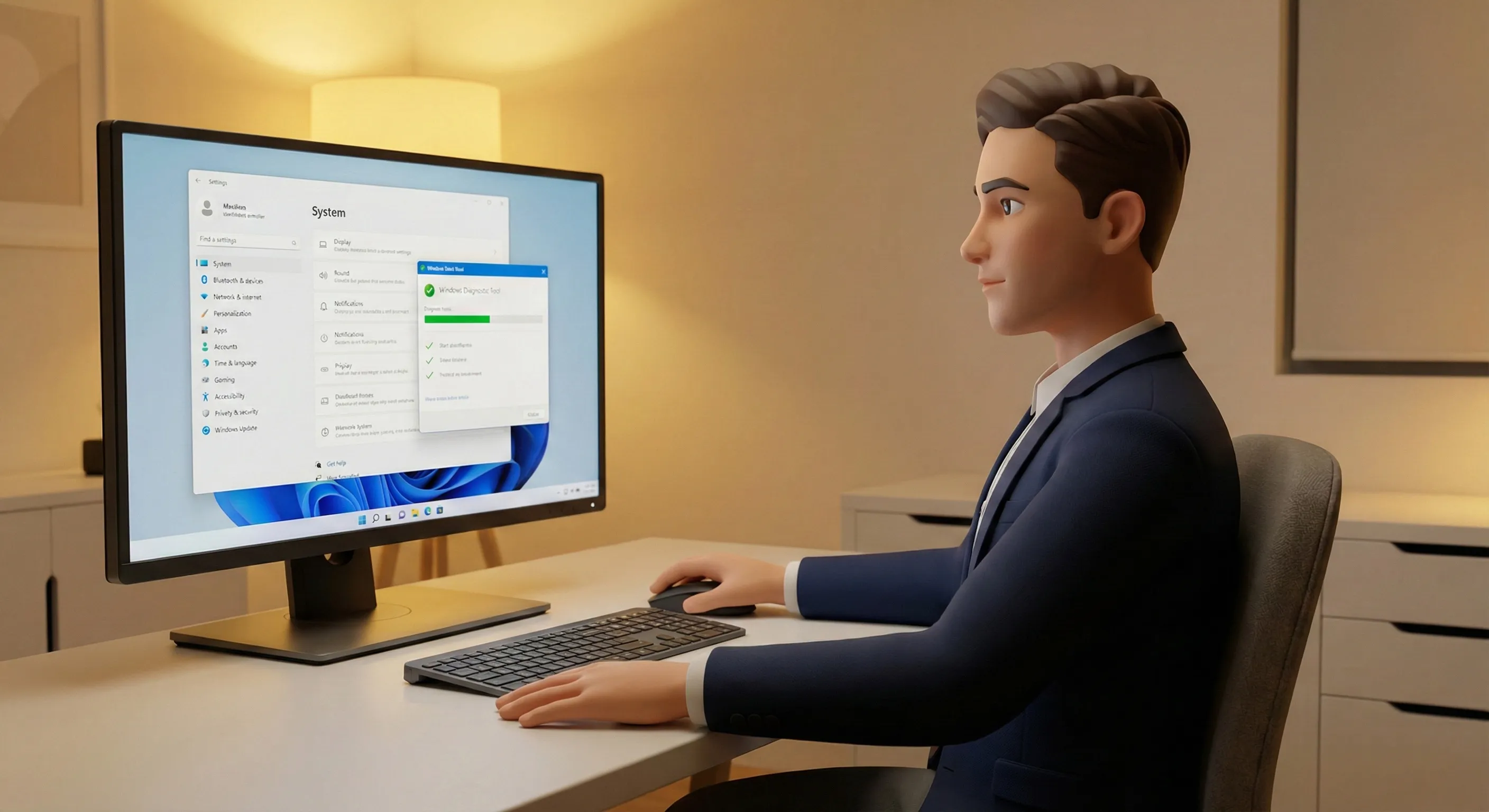
2.1 اول چه چیزهایی را بررسی کنیم؟
اولین قدم، بررسی چیزهایی است که بیشترین تأثیر را دارند و در عین حال سادهتر از بقیه قابل کنترل هستند. وضعیت درایورها، نسخه ویندوزی که نصب شده و آپدیتهای اولیه باید در اولویت باشند. خیلی وقتها کاربر مستقیماً سراغ موارد پیچیده میرود، در حالی که مثلاً یک درایور نصب نشده یا ویندوز هنوز در حال تکمیل تنظیمات اولیه است.
اشتباه رایجی که زیاد دیده میشود این است که سیستم تازه نصب شده، اما کاربر بلافاصله چند نرمافزار سنگین نصب میکند و بعد از کندی یا خطا تعجب میکند. در این شرایط، مشکل الزاماً از سیستم نیست، بلکه از ترتیب نادرست راهاندازی اولیه است.
2.2 چطور بفهمیم مشکل نرمافزاری است یا سختافزاری؟
تشخیص این دو از هم، نقطهای است که خیلیها در آن گیر میکنند. اگر مشکل بعد از نصب ویندوز به وجود آمده و قبل از آن سیستم بدون دردسر کار میکرده، احتمال نرمافزاری بودن مسئله بسیار بالاتر است. رفتارهای ناپایدار، ارورهای مقطعی یا قطعووصل شدن امکانات معمولاً به ناسازگاری نرمافزار، درایور یا تنظیمات برمیگردد.
در مقابل، مشکلات سختافزاری معمولاً الگوی مشخصتری دارند و بهمرور بدتر میشوند، نه اینکه ناگهانی با نصب ویندوز ظاهر شوند. خیلی از کاربران این تفاوت را نادیده میگیرند و همین باعث میشود قطعه سالمی را مقصر بدانند که هیچ ایرادی ندارد.
2.3 کدام خطاها جدی نیستند؟
دیدن خطا همیشه به معنی فاجعه نیست، اما اغلب کاربران اینطور برداشت میکنند. بعضی ارورها فقط هشدار هستند، نه نشانه خرابی. مثلاً پیامهایی که بعد از نصب ویندوز و قبل از تکمیل آپدیتها ظاهر میشوند یا خطاهایی که فقط یکبار دیده میشوند و دیگر تکرار نمیشوند، معمولاً جدی نیستند.
اشتباه رایج اینجاست که کاربر با دیدن اولین ارور، سیستم را ناکارآمد فرض میکند و اعتمادش را از دست میدهد. در حالی که کاربر باتجربه میداند کدام خطا را باید جدی گرفت و کدام را فقط ثبت کرد و ادامه داد. همین تشخیص ساده، تفاوت بین یک تصمیم هوشمندانه و یک هزینه بیمورد را رقم میزند.
پیشنهاد مطالعه :
چرا تمیز کردن لپ تاپ فراتر از زیبایی است؟
3. بعد از رفع مشکل، چه کارهایی انجام دهیم تا دوباره تکرار نشود؟
وقتی مشکل سیستم بالاخره برطرف میشود، خیلیها نفس راحتی میکشند و فکر میکنند کار تمام شده است. اما تجربه نشان داده دقیقاً همینجاست که اگر چند نکته ساده رعایت نشود، همان دردسرها دوباره برمیگردند. هدف فقط حل مشکل امروز نیست؛ هدف این است که سیستم بعد از نصب ویندوز به نقطهای برسد که بتوانی با خیال راحت روی آن حساب کنی، مخصوصاً وقتی با سیستم کار میکنی و وقت یا بودجه آزمونوخطا نداری.

3.1 چه تنظیماتی بعد از نصب ویندوز ضروری است؟
بعد از نصب ویندوز، یکسری تنظیمات پایه وجود دارد که اگر به آنها توجه نشود، سیستم بهمرور ناپایدار میشود. مدیریت آپدیتها، تنظیم مصرف انرژی و کنترل برنامههایی که هنگام روشن شدن سیستم اجرا میشوند، از مهمترین این موارد هستند. خیلی از کاربران این مرحله را نادیده میگیرند و بعد از مدتی با کندی یا خطا مواجه میشوند و تعجب میکنند که چرا دوباره مشکل برگشته.
اشتباه رایج این است که تصور میشود ویندوز خودش همهچیز را بهینه میکند، در حالی که بدون یک تنظیم اولیه درست، ویندوز بیشتر منابع را بیهدف مصرف میکند و نتیجهاش همان نارضایتی همیشگی است.
3.2 نصب کدام درایورها اولویت دارد؟
همه درایورها اهمیت دارند، اما نه در یک سطح. درایورهایی که مستقیماً روی پایداری و عملکرد سیستم اثر میگذارند باید در اولویت باشند. درایور چیپست، گرافیک، شبکه و صدا پایهایترین نقش را دارند و اگر درست و بهموقع نصب نشوند، مشکلات ریز اما آزاردهنده ایجاد میکنند.
خیلیها اول سراغ درایورهای کماهمیتتر میروند یا به نصب خودکار ویندوز اکتفا میکنند و بعد از بروز مشکل، دنبال مقصر میگردند. تجربه نشان میدهد وقتی ترتیب نصب رعایت شود، درصد زیادی از مشکلات اصلاً به وجود نمیآیند.
3.3 چطور سیستم را پایدار و آماده استفاده کنیم؟
پایدار شدن سیستم فقط به نصب ویندوز و درایور ختم نمیشود. تست عملکرد سیستم در استفاده واقعی، بررسی دمای قطعات و اطمینان از اینکه همهچیز در شرایط عادی کار میکند، مرحلهای است که نباید از آن رد شد. اگر سیستم قرار است برای کار، تعمیرات یا استفاده طولانیمدت استفاده شود، این بررسیها حکم بیمه را دارند.
اشتباه رایجی که خیلیها انجام میدهند این است که بلافاصله بعد از نصب ویندوز، سیستم را وارد فشار کاری میکنند و وقتی با مشکل روبهرو میشوند، فکر میکنند ویندوز یا قطعه ایراد دارد. در حالی که آمادهسازی درست، جلوی همین سناریوها را از همان اول میگیرد.
در نهایت، اگر این سه مرحله را آگاهانه جلو ببری، سیستم نهتنها بعد از نصب ویندوز دردسرساز نمیشود، بلکه به ابزاری قابل اعتماد تبدیل میشود که دقیقاً همان چیزی را به تو میدهد که انتظارش را داری؛ عملکرد مناسب با هزینه منطقی و بدون استرس تکرار مشکلات.


دیدگاه خود را بنویسید